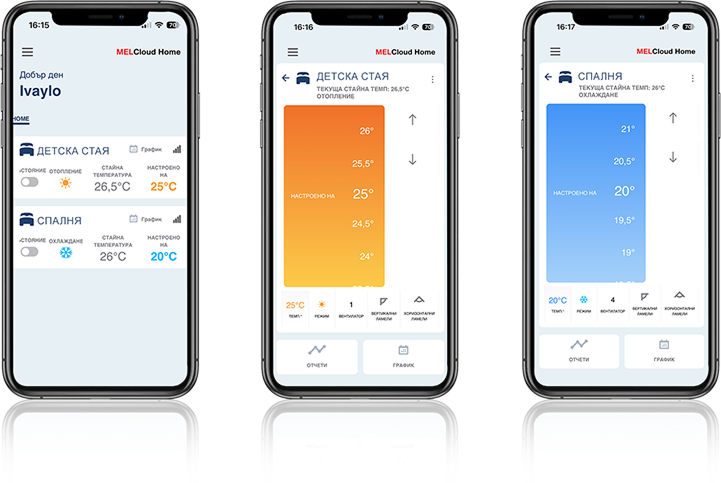




Пълен контрол
Персонални програми
Гъвкаво управление
Лесна настройка
Информация при неизправности
Достъп от всяка точка на света
MELCloud Home: управление от ново поколение
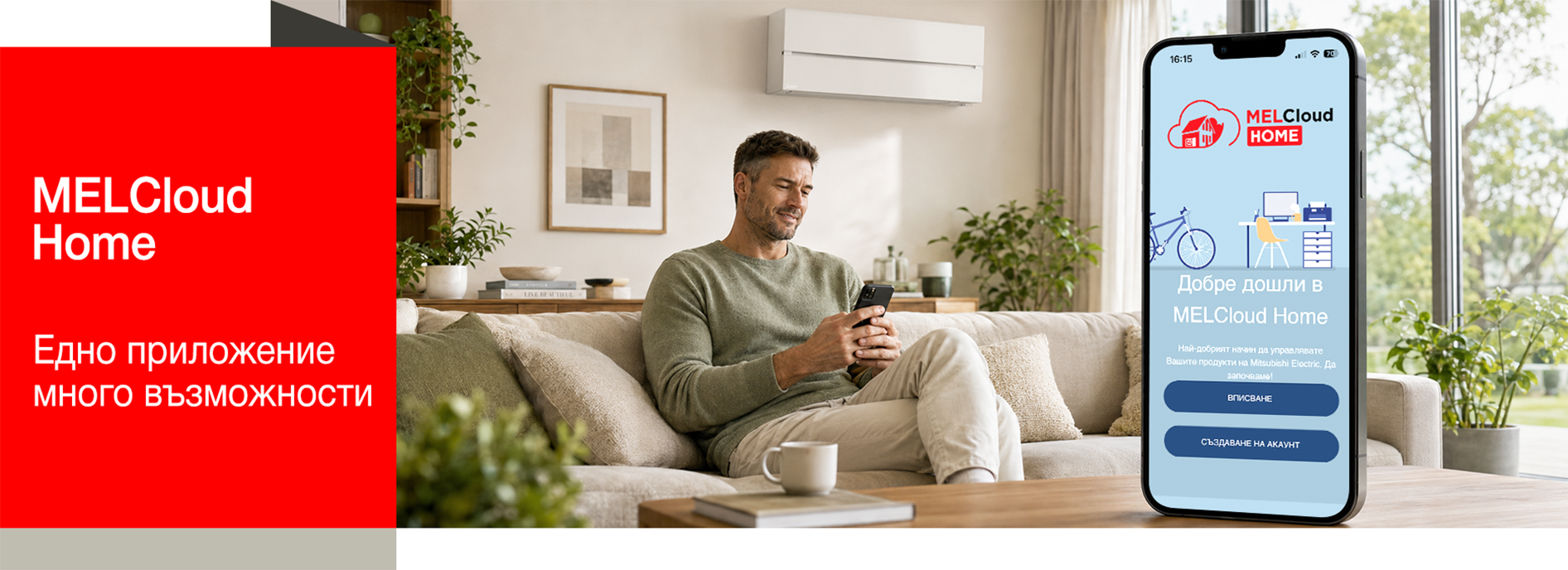
С MELCloud Home Mitsubishi Electric представя ново поколение приложение за управление на климатични и отоплителни системи. То е разработено изцяло наново и заменя досегашното приложение MELCloud – с модерен интерфейс, по-удобна работа и всички познати функции.
Независимо дали сте у дома, в офиса или управлявате няколко обекта, приложението осигурява лесен, сигурен и гъвкав контрол на Вашите устройства – чрез смартфон, таблет или компютър.
Основни предимства и функции
- Централизирано управление на устройствата.
Чрез приложението настройвате с лекота температурата, скоростта на вентилатора, работните режими и седмичните графици – бързо и удобно.
- Контрол върху енергийното потребление.
Следете консумацията на енергия лесно и прозрачно – за по-ефективно управление на разходите.
- Режим на работа.
Създавайте предварително зададени режими като „Отсъствие“, „Ваканция“ или „Икономичен режим“ и ги активирайте лесно според нуждите си.
- Управление на няколко локации.
Контролирайте няколко системи едновременно – удобно и ефективно.
- Push известия.
Автоматични известия при поддръжка, неизправности или важни събития.
- Сигурна облачна връзка.
Сигурен достъп през Wi-Fi или мобилна мрежа.
нов подход към управлението
- Приложението впечатлява с обновен интерфейс
– функционален,интуитивен и удобен за работа. Още при стартиране потребителите получават структуриран преглед на всички свързани устройства и тяхното текущо състояние.
- Основни подобрения в детайли:
Контекстно управление
Показваните функции се адаптират автоматично според конкретното устройство. Видими са само релевантните настройки, което осигурява максимална яснота и по-бърз достъп до най-често използваните функции.
Персонализация и ефективност
Функцията „Любими“ осигурява бърз достъп до предпочитани настройки, а push известията Ви информират при необходимост от поддръжка или възникване на грешки.
Максимална гъвкавост чрез адаптивен интерфейс
Приложението е оптимизирано за смартфон и таблет, с еднакво удобна работа на всички платформи. Може да се използва и през браузър – в офиса, у дома или при дистанционна работа.
Първи стъпки и инсталация
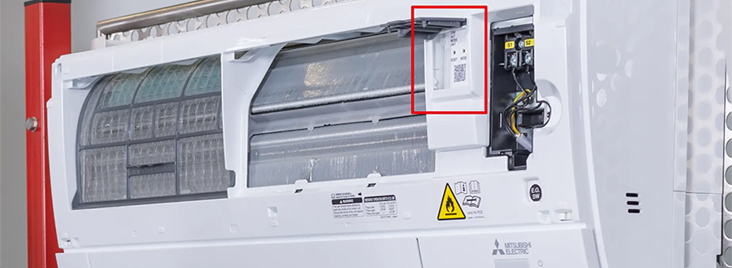
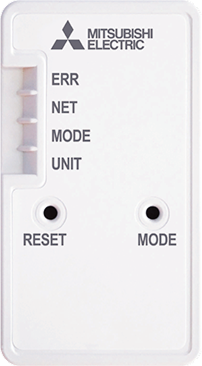
Необходимата информация се намира в долната част на системата. Ако не я откриете там, използвайте изображението по-долу, което показва позицията на Wi-Fi адаптера при стенен климатик.
За управление на климатична или отоплителна система с MELCloud Home е необходимо системата да отговаря на няколко основни изисквания:
- Съвместимо устройство Mitsubishi Electric. Например климатик или термопомпа с поддръжка на MELCloud.
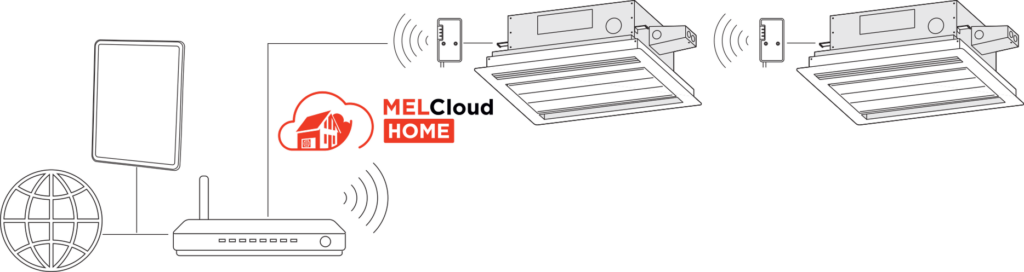
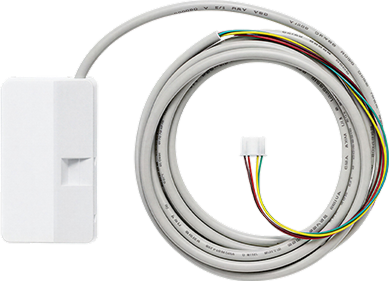
- Подходящ адаптер за интернет връзка. Необходим е адаптер, който свързва устройството с интернет.
- Wi-Fi адаптер MAC-567IF-E1 или по-нов модел – за връзка чрез домашната Wi-Fi мрежа.
- Wi-Fi рутер. Препоръчително е рутерът да разполага с WPS функция - бутон, чрез който устройствата могат да се свързват бързо и лесно.
В зависимост от модела, Wi-Fi адаптерът може да бъде свързан по няколко начина: чрез Bluetooth при модел MAC-597, чрез WPS бутон, ако рутерът поддържа тази функция, или чрез режим Access Point.
Подробни инструкции стъпка по стъпка за инсталиране на Wi-Fi адаптера ще откриете в нашите видео инструкции.
- Изтеглете приложението безплатно. Отворете App Store или Google Play.
- Регистрирайте се и влезте в профила си. Създайте потребителски акаунт.
- Свържете адаптера. Сдвоете Wi-Fi адаптера с устройството.
- Добавете устройство. Изберете климатична система или термопомпа
- Задайте работните настройки. Програмирайте желаните функции на системата.
Използване на приложението и функции
Мога ли да свържа MELCloud Home с Amazon Alexa?
Да. MELCloud Home може да се свърже с Amazon Alexa за удобно гласово управление на Вашите устройства Mitsubishi Electric. Независимо дали става дума за климатична или отоплителна система, след като устройствата са свързани към рутера чрез Wi-Fi адаптер и са настроени в приложението, можете да активирате предварително зададени програми чрез гласова команда.
Как да създам „График“?
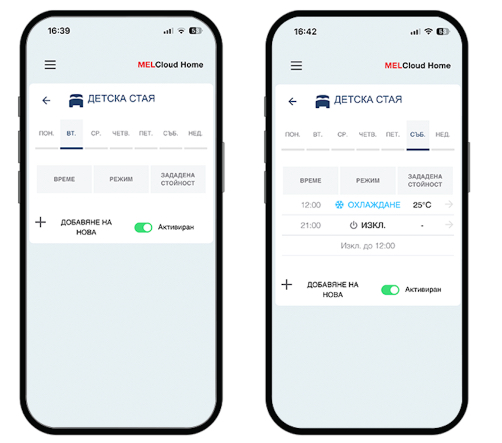
С функцията „График“ можете да управлявате устройствата си автоматично в зададени часове – ежедневно или по седмична програма. Подобно на класическите хардуерни контролери, определяте конкретни периоди на работа, например за включване или изключване на системата.
За да създадете график, изберете желаното устройство в приложението и натиснете „График“ в долния десен ъгъл. Там можете индивидуално да зададете в кои часове и в кои дни от седмицата да се изпълняват определени команди.
Важно: За да се избегнат конфликти с други начини на управление, при активно използване на приложението се препоръчва да използвате единствено графика в MELCloud Home.
MELCloud Home – често задавани въпроси
Има ли максимално допустимо разстояние между адаптера и рутера?
Това зависи от конкретните условия във Вашето жилище или сграда. Препоръчително е Wi-Fi адаптерът да бъде разположен възможно най-близо до рутера. При необходимост могат да се използват Wi-Fi усилватели от други производители.
Мога ли да използвам Wi-Fi Интерфейс от друг производител?
Не. Поддържат се само оригинални Wi-Fi адаптери на Mitsubishi Electric.
Съвместимо ли е моето устройство с MELCloud Home?
Всички Wi-Fi адаптери от серия MAC-567IF-E и по-нови са съвместими с MELCloud Home.
Какви са стъпките за преминаване от MELCloud Residential към MELCloud Home?
За да преминете от MELCloud Residential към MELCloud Home, първо влезте в акаунта си в MELCloud Residential и изтрийте регистрираните устройства. След това премахнете приложението от телефона си. Изтеглете приложението MELCloud Home, създайте нов акаунт и регистрирайте устройствата отново.
Устройството вече е било свързано, но няма интернет връзка. Какво трябва да направя?
Проверете дали LED индикаторите „NET“ и „Unit“ мигат последователно в зелено на всеки 5 секунди. Ако това не е така, препоръчително е да рестартирате MELCloud Wi-Fi адаптера.
Стартирайте адаптера отново или повторете процеса на сдвояване – чрез Bluetooth, режим Access Point или WPS. Вижте секцията „Как се инсталира MELCloud Wi-Fi адаптерът?“
След повторно сдвояване адаптерът обикновено се свързва автоматично при бъдещи прекъсвания на мрежата.“
блог статии, които може да харесате
Как да изберем климатик за спалня: комфорт, тишина и чист въздух през цялата нощ
16.07.2026
Спалнята е пространството, в което комфортът има пряко значение за качествената почивка. Затова изборът на климатик не трябва да се основава само на квадратурата. Правилният...

Как да изберем климатик: 8 ключови решения, които определят комфорта и разходите
17.06.2026
Изборът на климатик за апартамент често започва с въпроса „Колко квадрата е стаята?“, но това рядко е достатъчно. Две помещения с еднаква площ могат да...
Как да изберем климатик за дом при хора с алергии или малки деца?
04.06.2026
Защо филтрите са толкова важни за домашния комфорт У дома често приемаме въздуха за чист, но той може да съдържа полени, прах, акари, плесени, вируси...